
Contact Form 7でスパム対策する方法
WordPressでお問い合わせフォームのプラグイン「Contact Form 7(コンタクトフォーム7)」を使っている方向けのスパム対策の方法です。
これまではプラグイン「reCAPTCHA(リキャプチャ)」をおすすめしてましたが、今回はプラグインを使わない「Cloudflare Turnstile」を使う方法です。
初心者の方にもわかりやすく解説します。
※プラグインを使わない代わりに「Cloudflare Turnstile」への簡単な登録が必要です。
※この記事はコンタクトフォーム7を使っている方向けの記事です。
お問い合わせフォームでスパム対策が必要な理由
お問い合わせフォームを設置した後、気が付くといつの間にか迷惑メール(スパムメール)が送られてくることがあります。
少ない時は1件毎に削除も問題なくできますが、大量に送られてくると削除するのも大変になります。
また、大量のスパムメールの中に大切なメールが紛れ込んでしまい、お客様からのメールを見落としてしまう事も起きてしまうため、スパム・迷惑メールを放置しておくことはリスクがあります。
スパムメールの種類
- 広告メール
- 架空請求・詐欺メール
- フィッシングメール
- ウィルスに感染しましたメール
などのメールが大量に送られてきます。
普段使用していないメールの場合でも数十万件のメールが貯まればサーバーに負担がかかってしまう場合もあるため、対策を行いましょう!
今回紹介する「Cloudflare Turnstile」はCloudflare, Inc.が提供するスパム対策ツールです。
「Cloudflare Turnstile」を使ってコンタクトフォーム7のスパム対策を行っていきます。
初心者の方でも簡単にスパム対策ができますのでおすすめです!
「Cloudflare Turnstile」を使ってContact Form 7でスパム対策を導入
「Cloudflare Turnstile」を使うにはWordPressでContact Form 7を利用している必要があります。
それでは、WordPressに導入するため「Cloudflare Turnstile」の登録を行っていきます。
「Cloudflare Turnstile」アカウントの作成
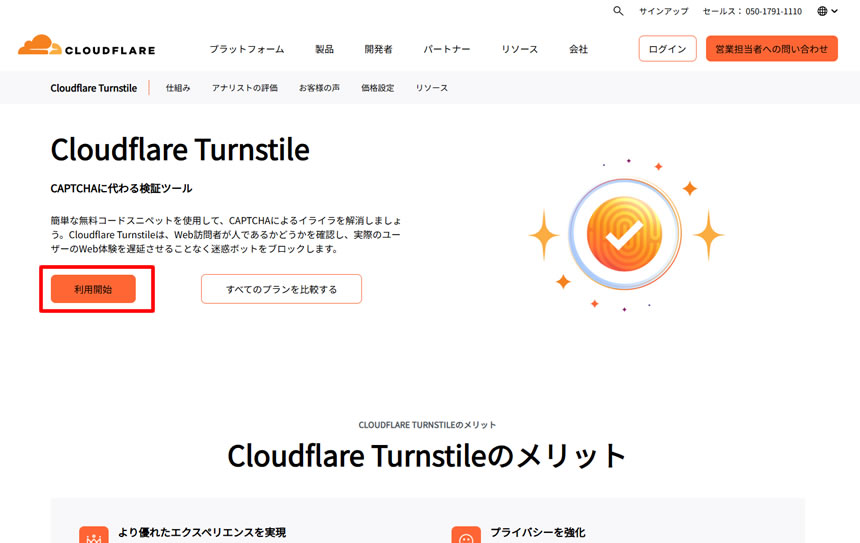
「Cloudflare Turnstile」の公式サイトにアクセスします。
「Cloudflare Turnstile」公式サイトはコチラ
「利用開始」ボタンをクリックします。
※英語表記の場合は右上にあるアイコンから言語を選択できます。
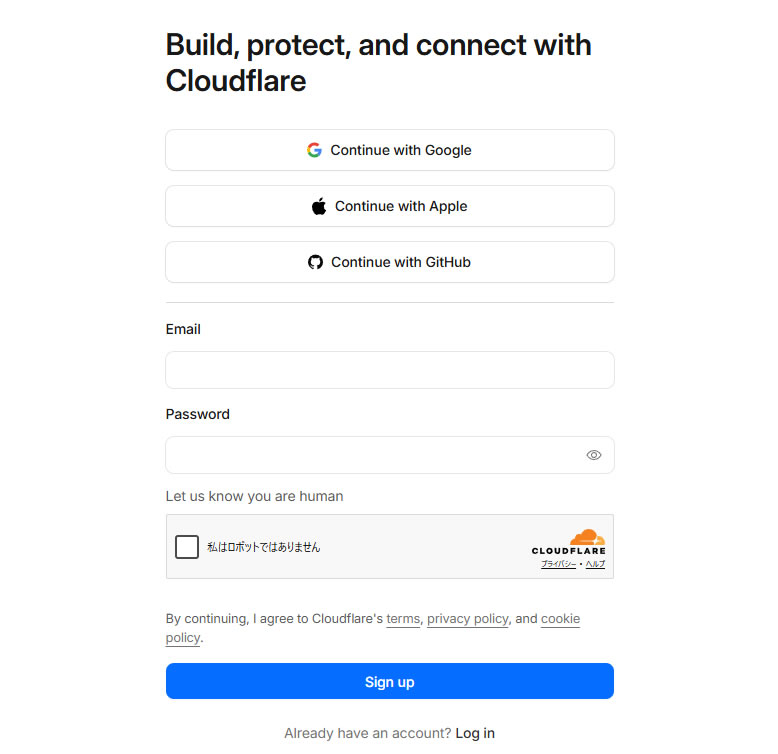
アカウントを作成します。
好きな方法を選びアカウントを登録します。
今回はGoogleアカウントで登録します。
WEBサイトの登録
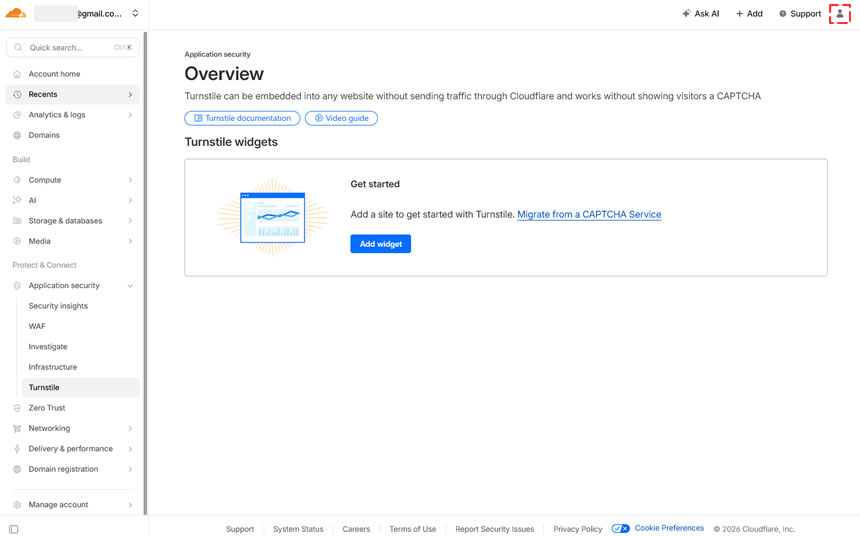
アカウントを作成するとした後は「Cloudflare Turnstile」のOverview(概要)ページが表示されます。
ここからスパム対策を行うサイトを登録します。
※先程、言語選択を行っていなかった場合は右上のアイコンからも変更可能です。
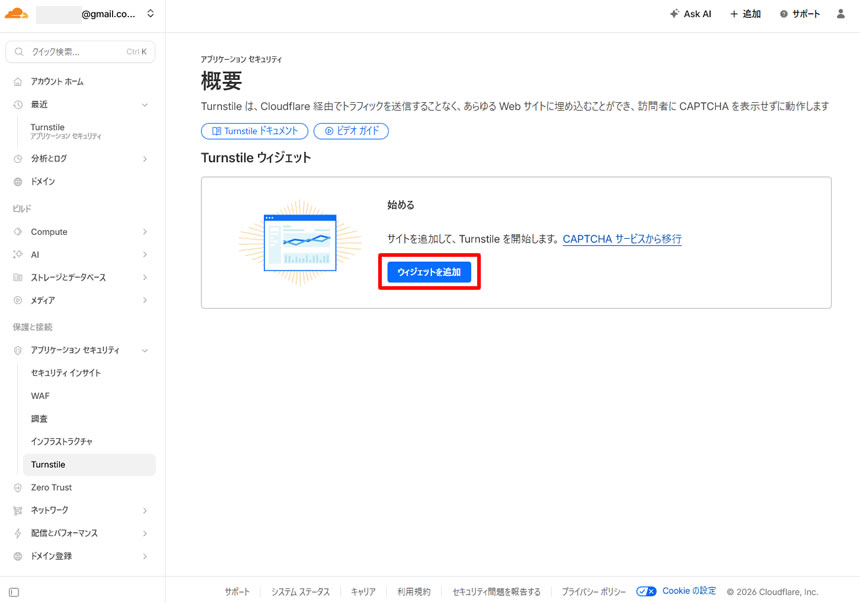
画面の中央に表示されたウィジェットの「Add widget」または「ウィジェットを追加」をクリックします。
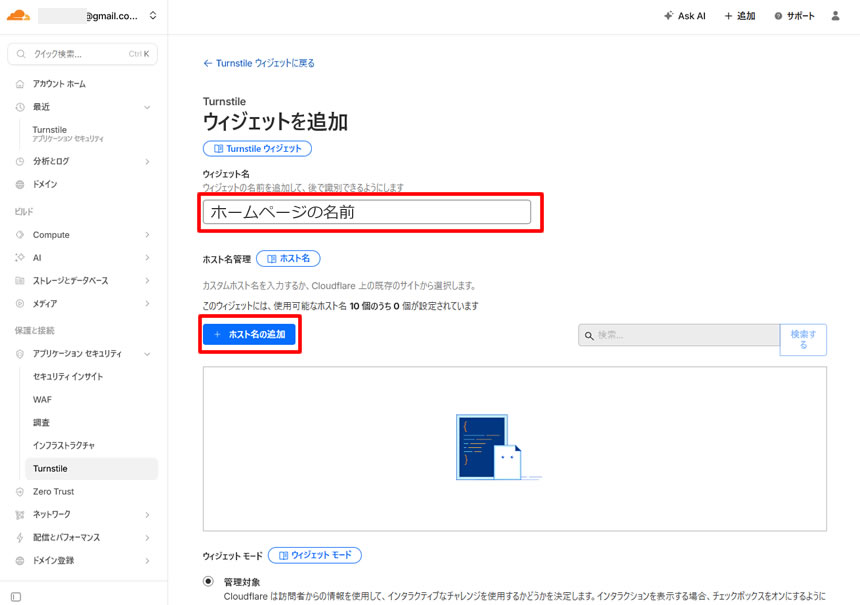
ウィジェットを追加画面で「ウィジェット名」を入力し「ホスト名の追加」をクリックします。
※ウィジェット名はわかりやすい名前でOKです(例:サイトの名前など)
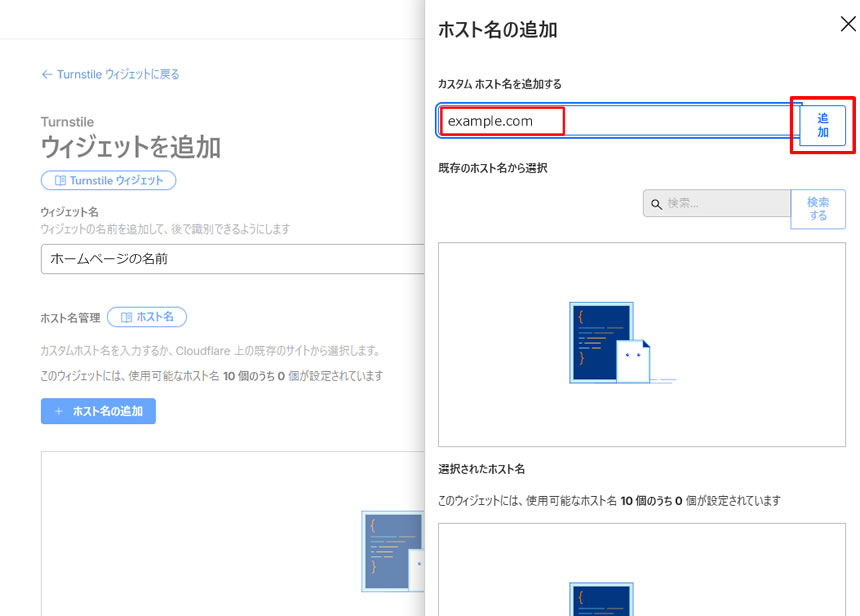
ホスト名の追加画面でサイトのURLを入力し右側の「追加」をクリックします。
今回は例として「example.com」と入力しています。
※「https://example.com」ではなく「example.com」と入力します。
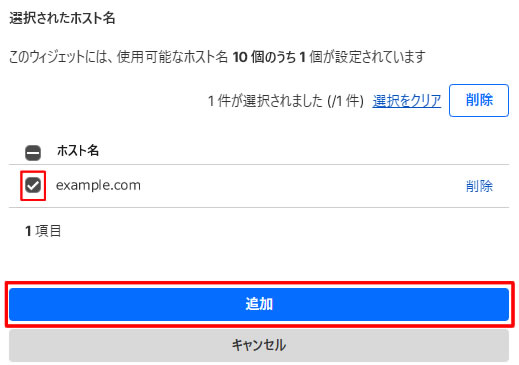
画面右下に選択されたホスト名の画面が表示されますので「ホスト名」の箇所をチェックを入れ「追加」ボタンをクリックします。
※入力したホスト名が間違っていないか確認しましょう。
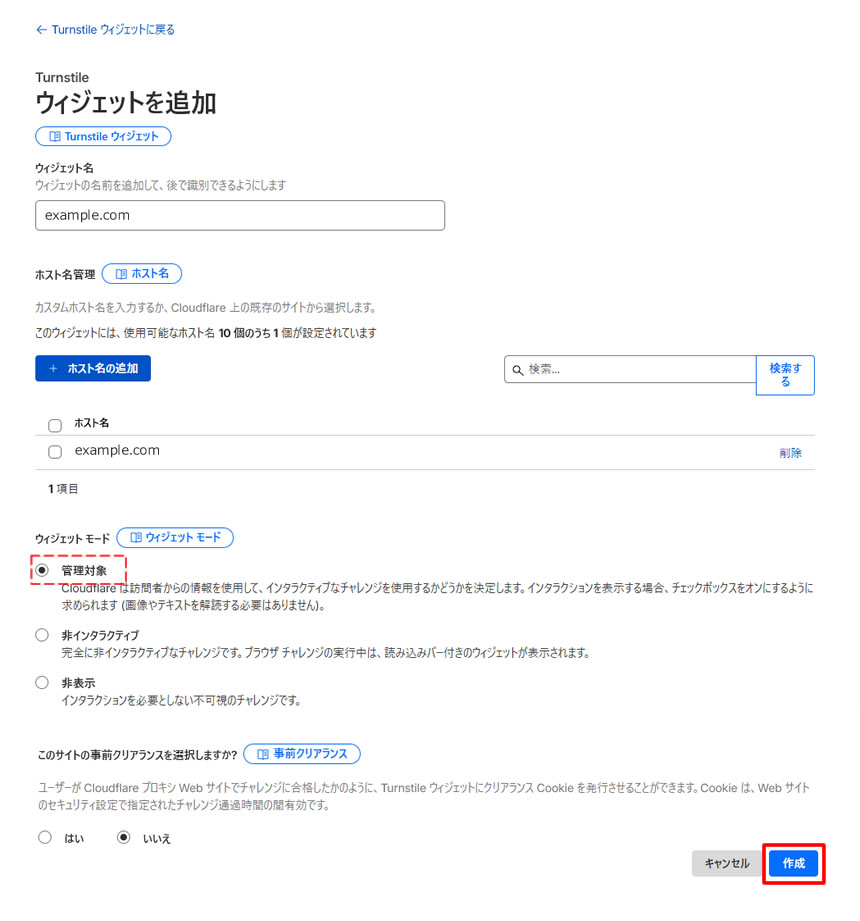
「ウィジェットを追加」の画面に情報が入力され表示されました。
最初からチェックが入っていると思いますが「ウィジェットモード」は「管理対象」を選択し右下にある「作成」をクリックします。
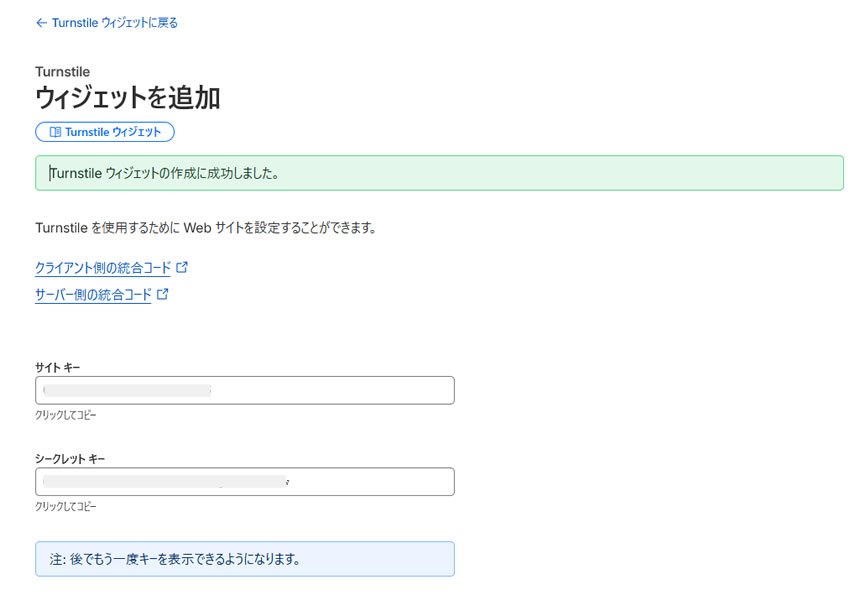
「Turnstileウィジェットの作成に成功しました。」と表示され画面には「サイトキー」と「シークレットキー」が表示されています。
この2つのキーをWordPressに入力します。
画面を表示したままにするかコピーを取っておきましょう。
WordPressでキーを入力
ここからはWordPressにログインし操作します。
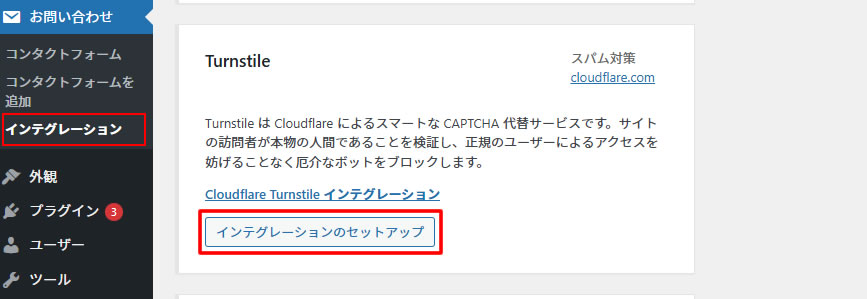
左側メニュー「お問い合わせ」項目の「インテグレーション」をクリックします。
「Turnstile」の画面までスクロールし「インテグレーションのセットアップ」をクリックします。
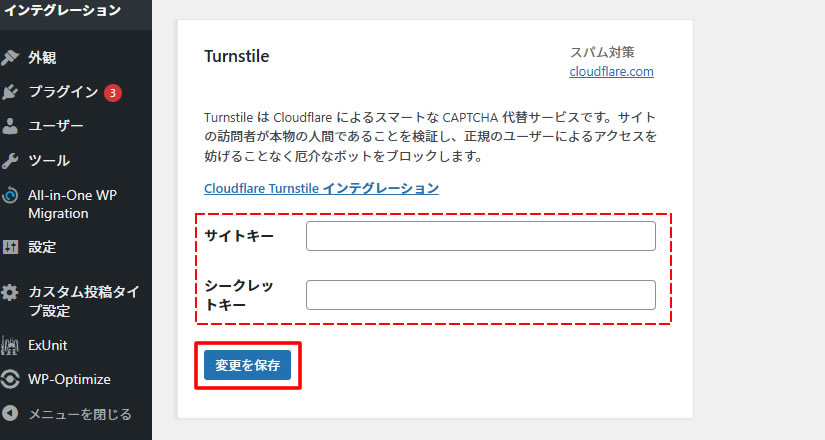
サイトキー、シークレットキーを入力画面が表示されましたら、先程コピーした各キーの情報を貼り付けます。
入力(貼り付け)が終わったら「変更を保存」をクリックします。
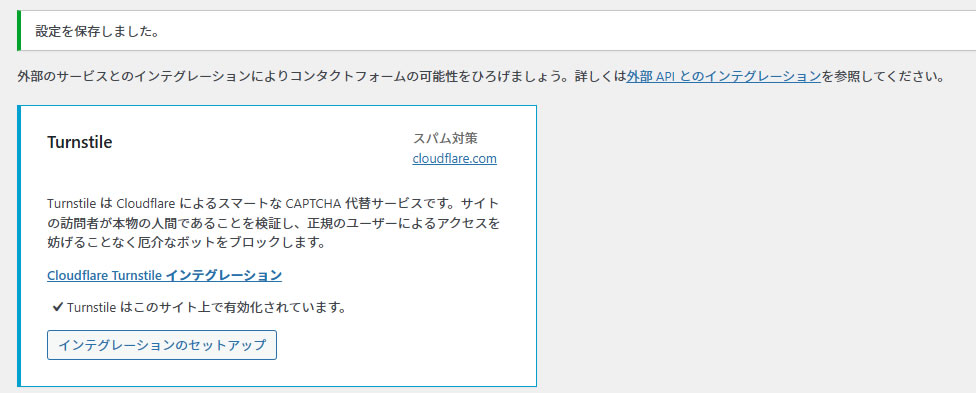
「設定を保存しました。」と表示されて設定は完了です。
画面には「Turnstileはこのサイト上で有効化されています。」と表示されていればOKです。
お問い合わせフォームを確認してみましょう。
フォームの上部に「Cloudflare Turnstile」の認証ボックスで「成功しました!」と表示されていればOKです。
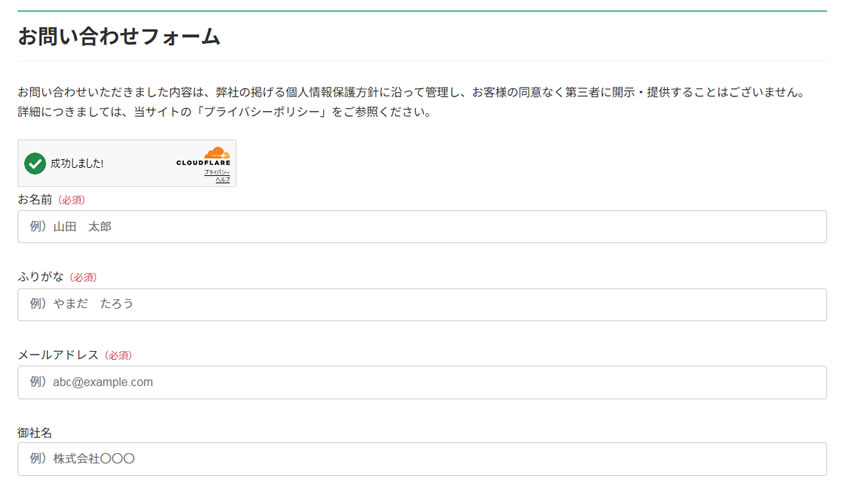
※「Cloudflare Turnstile」のボックスが表示されない場合は、ページをリロードやキャッシュのクリアを行ってみましょう。
それでも表示されない場合は、キーの入力に誤りがあるケースが多いです、間違っている個所がないか確認しましょう!
「Cloudflare Turnstile」導入後に注意すること
「Cloudflare Turnstile」を導入した後に注意することをまとめました。
スパム対策を行ったからと言ってすべてのスパムを完全にゼロにできるわけではありません。
また、通所のメールでもスパムと判断されてしまう場合もありますので、導入後は注意しておきましょう。
既に「reCAPTCHA」を導入している場合は「reCAPTCHA」の設定を削除しておきましょう。
以上で「Cloudflare Turnstile」を使ったWordPressでコンタクトフォーム7を使っている方向けのスパム対策は完了です。
初心者の方でも簡単に5分程度で設定できました。